内核和发行版
内核和发行版的关系:Linux只是一个操作系统内核,要构建一个完整可用的操作系统,需要加入大量的用户空间软件,最终构成五花八门的发行版。
其中Ubuntu是目前最流行,知名度最高的Linux发行版,沉淀的资料最多,便于新手学习与排错。
Shell和命令
对于图形化系统例如Windows和macOS,我们大多数的使用场景都是在图形操作界面(GUI)完成的,而对于Linux来说,它最原汁原味的使用方式是在命令行界面(CLI)中完成的。在命令行界面中,我们不再通过鼠标点击按钮,而是输入命令来告诉计算机要做什么,计算机执行完后将结果返回给用户。
Shell的基本交互
用户输入的命令用Shell解析,并由它直接执行或调用相应的程序完成。Shell是一个程序,在Ubuntu里它默认是 bash ,它是目前最常见的Linux Shell之一
bash 在等待用户输入命令时,会显示出命令提示符(Commnand Prompt),Ubuntu默认提示符同时展现当前用户名,该计算机的名称,当前的工作目录。当出现命令提示符时,说明Shell准备好接受命令了。
若如果想要中断运行的命令了,可以输入快捷键 ctrl+c
如果想清屏,可以使用ctrl+l 或者命令clear
目录、文件和路径操作
我们来使用Windows来做类比:
| Linux | Windows | |
| 目录分割符 | 正斜杠 / | 反斜杠 / |
| 根目录 | 目录树仅有一个根节点 / | 每个盘都有独立的根目录 |
| 大小写敏感 | 常常区分大小写 | 默认不区分大小写 |
路径的写法
可以分为绝对路径和相对路径:
如果是绝对路径,我们需要从根目录开始,一级一级写到目标目录,绝对路径必须以/开头
如果是相对路径,我们可以用..代表当前工作目录上一级,.表示当前目录下一级,相对路径不以/开头
我们直接输入cd可以回到家目录,而输入cd -回到上一次目录。
查看与运行文件
我们可以使用 cat 命令去查看文件、链接文件 ,参数要传入文件路径,当然也可以同时查看多个
如果我们要运行脚本或者二进制文件,我们可以直接输入文件路径。
新建目录和文件
新建目录和文件,我们可以分别使用 mkdir 和 touch 命令
mkdir 命令 :新建目录 make directory
核心参数:
- 位置参数:想要创建新目录的路径,可以传多个,一次性新建多个目录
- -p: 父目录不存在时一起创建,可用于一次性创建多个目录
touch 命令 :新建文件
核心参数:位置参数,想要创建新文件的路径,可以传多个
查找文件和目录
当我们知道文件大概在哪个位置,却不知道具体目录时,我们可以使用 find 进行查找。find可以在指定目录下递归查找文件。find的常规结构如下:
find [起始目录] [查找条件]核心查找条件如下:
- -name 名称 :按照名称查找,区分大小写
- -iname 名称:按照名称查找,不区分大小写
- -type f:只查找普通文件
- -type d:只查找目录
- -maxdepth n:最多向下查找n层目录
复制、移动和重命名
复制命令:cp
核心参数:
- 路径参数1:源对象路径
- 路径参数2:目标路径
- -r:是否递归复制
移动、重命名指令:mv
核心参数:
- 路径参数1:源对象路径
- 路径参数2:目标路径
删除对象
注意:rm指令不存在回收站
删除命令:rm
核心参数:
- 位置参数,传多个则同时删除
- -i:每次删除询问用户
- -I:在危险情况下询问用户(递归删除对象,或一次性删除多个对象)
- -f:强制删除,不存在报错询问
- -d:删除空目录
- -r:递归删除目录
删除空目录:rmdir
查看和编辑
less 分页查看命令
核心参数:
- 位置参数:想看的文件路径
- +行号:从指定行开始显示
- +/字符串:第一次匹配的位置开始显示
- -N:显示行号
- -S:长行不断行,可左右滚动
快捷键:
- Space:下一屏
↓或 Enter:下一行- ↑:上一行
- ←:向左滚动长行,通常配合
-S使用 - →:向右滚动长行,通常配合
-S使用
head 查看文件头部命令
核心参数:
- 位置参数:想看的文件和路径
- -n 行数:显示头部指定行数,默认10行
tail 命令
核心参数:
- 位置参数:想看的文件和路径
-n 行数:显示尾部指定行数,默认 10 行-f:持续跟踪文件尾部,若有增多则打印(适合跟踪日志)
vim 文本编辑器
打开文件
要使用vim 编辑器,首先使用 vim [待编辑文件路径] 打开想要编辑的文件,例如vim test.txt。
vim编辑器有3个主要模式。打开默认进入普通模式
- 普通模式(Normal) 移动光标、删除、复制、粘贴等,按esc返回
- 插入模式(Insert) 输入和修改文本 普通模式下按i
- 命令模式(Command-line)保存、退出、查找、替换 普通模式下按:进入
编辑文件
在普通模式下,并不能输入和修改文本,需要先按 i 进入插入模式,此时左下角显示 --INSERT--。进入插入模式后就是熟悉的编辑方式了,键盘输入文本,回车换行,方向键和 HOME END 移动光标位置。
保存文件和退出
当完成编辑后,按 ESC 键退出插入模式到普通模式,此时左下角 --INSERT-- 消失。然后输入英文冒号 :(即 SHIFT + ;)进入命令模式,此时左下角出现冒号开头的命令键入框。与保存文件相关的命令如下:
:w:保存不退出:wq:保存并退出(这个常用):q:退出,文件有未保存修改时会拒绝:q!:强制退出,文件有未保存修改时丢弃
nano 编辑器
nano 编辑器虽然相对于 vim 只能算一个小弟,但是操作逻辑很直观,上手难度很低,同时完全足够满足基本编辑任务。
打开文件
一样的,要使用 nano 编辑器,首先使用 nano [待编辑文件路径] 打开想要编辑的文件,例如 nano test.txt,另外可以使用 -l 参数开启行号,例如 nano -l test.txt。
编辑文件
nano 编辑器的操作逻辑很直观,打开后直接就是编辑模式,键盘输入文本,回车换行,方向键和 HOME END PGUP PGDN 移动光标位置。
保存文件和退出
当完成编辑后,使用快捷键 Ctrl + S保存文件,然后使用 Ctrl + X 退出编辑器。
特殊符号
在 Linux 命令行中,有许多符号有特殊的功能:
- 通配符:用一个模式同时匹配多个符合条件的文件或目录。
- 重定向:改变命令输入或输出的来源和去向。
- 命令连接:把多个命令组合起来执行。
- 变量:声明变量来临时储存数据,便于数据复用。
- 引号:将一段内容作为整体,并控制其中某些特殊内容是否被解释。
- 转义:让原本具有特殊作用的字符变成普通字符。
通配符
通配符用于按照一定规律匹配文件或目录的名字。常见通配符:
*:匹配任意数量的任意字符,包括零个字符?:匹配任意一个字符[...]:匹配方括号中指定的任意一个字符
重定向
重定向用于改变命令从哪里读取输入,以及把输出发送到哪里。Shell 中最常用的重定向符号有:
- 重定向输入:
<:从文件中读取标准输入 (stdin)
- 重定向输出:
>:将标准输出 (stdout) 写入文件,原有内容会被覆盖>>:将标准输出 (stdout) 追加到文件末尾2>:将标准错误 (stderr) 写入文件,原有内容会被覆盖2>>:将标准错误 (stderr) 追加到文件末尾
命令连接
命令连接用于将多个命令组合在一起执行。Shell 中最常用的命令连接符号有:
- 连续执行:
;:依次执行多个命令&&:前一个命令执行成功时,才执行后一个命令||:前一个命令执行失败时,才执行后一个命令
- 管道符号:
|:将前一个命令的标准输出(stdout)连接到后一个命令的标准输入(stdin)
连接符的优先级为 | > && = || > ;
变量
使用变量临时储存数据,便于数据复用。Shell 中与变量最常见的写法有:
=:为变量赋值$变量名或${变量名}:读取变量的值
使用 unset 可以删除变量,如 unset os。
引号
引号用于将一段内容作为一个整体,并控制 Shell 是否继续解释其中的特殊字符。Shell 中最常用的引号有:
'...':单引号,其中的内容基本都按普通字符处理"...":双引号,其中的大部分内容按普通字符处理,但变量等仍然可以展开
例如如果有一个目录名称叫 My File,它包含空格,直接打 cd My File 的话,目录名就被空格分开了导致无法正常进入,此时用引号扩起 cd 'My File' 就能正常进入了。
单引号中的内容基本都按普通字符处理,无论变量还是特殊符号,写什么就是什么。而双引号会展开括号中的变量
转义
如果我们在命令中就是想使用特殊字符,可以使用 \ 进行转义。
当然,引号也能起到转义的作用。
用户和权限
Windows 系统虽说也是一个多用户系统,但是平时我们大多都是单用户使用的。在 Linux 中则不同了,即使用户只有一个人,我们也会常常接触它的用户相关操作。
在 Linux 中,每个用户都有自己的用户名,同时还会对应一个唯一的数字编号,称为 UID(User ID)。例如,普通用户可能叫 chriskim,而 root 用户的 UID 固定为 0。
除了用户之外,Linux 还有用户组(group)。用户组可以把多个用户归为一组,从而方便统一分配权限。每个用户默认属于同名用户组,也可以添加更多其他用户组。用户组同样有自己的数字编号,称为 GID(Group ID)。
相关的查询命令如下:
whoami:查询当前用户的用户名id:查询当前用户的完整信息groups:查询当前用户的所属组
root和sudo
Linux 中有一个特殊用户叫做 root,也称为超级用户(superuser)。root 拥有系统中的最高权限,几乎可以读取、修改和删除所有文件,也可以修改系统配置、安装软件以及管理其他用户。root 用户的 UID 固定为 0。
由于 root 用户的权限实在是太高,在执行命令时如果出现操作失误,很可能破坏整个系统。为了安全,一般来说我们都使用普通用户来操作系统,仅在需要时才临时提权到 root,此时就需要 sudo 命令。
。使用 sudo 命令需要输入当前用户的密码。
- 命令:
sudo(意为 superuser do) - 用途:提权到超级用户来执行,需要当前用户有
sudo权限 - 核心参数:
- 位置参数:待执行的命令
-i:直接进入root的 Shell
要返回普通用户,使用 exit 退出即可。
对象的所有者和所属组
Linux 中,每个对象都有一个所有者(owner)和一个所属组(group)。系统会结合它们和文件的权限设置,判断不同用户能否读取、修改或执行这个文件。使用已经学习过的 ls -l 命令(或 ll 别名)来查看对象的详细信息。
修改对象的所有者和用户组:chown(意为 change owner)
核心参数:
- 位置参数 1:目标值,格式为
所有者:用户组,用户组可省略,省略时代表不修改 - 位置参数 2:待修改的对象路径
-R:递归修改目录内的对象
对象的权限
第一列的权限的显示格式如下:
-rwxrwxrwx
││  │  │
││  │  └─ 7~9位:其他用户(others)的权限
││  └──── 4~6位:所属组(group)的权限
│└─────── 1~3位:所有者(user)的权限
└──────── 第0位:文件类型,-为普通文件,d为目录
其中,代表权限的最小单位是形为 rwx 的三位字符串,含义如下:
r:读取(read)w:写入(write)x:执行(execute)-:没有对应权限
修改对象的权限:chmod
核心参数:
- 位置参数 1:权限目标值,格式见下文
- 位置参数 2:待修改的对象路径
-R:递归修改目录内的对象
权限目标值的格式分为两种:数字和字母
数字形式适合一次性指定完整的权限。
将每一个形为 rwx 的三位字符串看作一个二进制数字,有该权限则为 1,没有对应权限则为 0,那么每种权限组合都对应一个二进制数字,也对应一个十进制数字。
字母形式适合对权限进行增减
首先通过下面几个字母指定要修改哪一类用户的权限:
u:所有者g:所属组o:其他用户a:所有用户
然后使用符号代表操作类型:
+:增加权限-:移除权限=:直接设置为指定权限
权限仍然使用:
r:读取w:写入x:执行
软件包管理
在 Windows 中,我们通常会前往软件官网下载安装程序,再手动完成安装和卸载。而在 Linux 中,更常见的方式是通过软件包管理器统一管理软件,当然也可以选择手动安装。
不同 Linux 发行版的软件包格式和软件包管理器是不同的,Ubuntu 使用的软件包格式主要为 .deb,默认软件包管理命令是 apt。通过 apt,我们可以从软件包仓库中搜索、下载、安装、升级和卸载软件,同时自动处理软件之间的依赖关系。
Ubuntu 的软件存放在统一的软件包仓库中,而并非分散在各个软件开发者的网站上。当进行软件安装时,apt 将会从系统配置好的软件包仓库中查找并下载对应的软件包。
由于 Ubuntu 官方的软件包服务器可能距离我们较远,因此实际使用时经常会使用镜像(如果你有魔法那就无所谓了)。镜像服务器会同步官方软件包仓库中的内容,并部署在不同地区,从而提高软件下载速度。在中国大陆常用的镜像有:
- 清华大学镜像站:https://mirrors.tuna.tsinghua.edu.cn/
- 南京大学镜像站:https://mirror.nju.edu.cn/
- 校园网联合镜像站:https://mirrors.cernet.edu.cn/
- 阿里云镜像站:https://developer.aliyun.com/mirror/
有时我们并不知道想要的软件包具体叫什么名字,就可以使用搜索功能通过关键词查询所有相关软件包。
例如我们想安装 openjdk,但不知道具体有哪些版本,软件包叫什么,就可以执行 apt search openjdk 命令搜索所有相关软件包。
卸载和清理软件包
如果要查询已经安装的软件包,使用 apt list --installed 命令。
如果要卸载已经安装的软件包,使用 sudo apt remove 软件包名称 命令,如果想卸载的同时清除配置,使用 sudo apt purge 软件包名称 命令。
在我们安装软件包时,apt 会自动处理安装它的所有依赖,但是我们在卸载该软件包时,只有本体会被卸载,依赖不会卸载。如果要清理所有的无用依赖,可以使用命令:sudo apt autoremove
远程操作
对于 Windows 来说,最常使用方式是本地操作。而 Linux 系统常常工作在机房的服务器中,显然我们不可能搬个显示器在机房里操作,因此远程操作和本地操作对于 Linux 来说同样常用和重要。
Linux 中最常用的远程操作方式是 SSH(Secure Shell)。通过 SSH,我们可以在自己的电脑上连接到另一台 Linux 主机,在远程主机上执行命令,也可以在两台主机之间传输文件。
Windows 10/11、Linux 和 macOS 都已经可以直接使用 SSH 客户端,因此通常不需要额外安装软件。同时我也非常建议初学者首先从最原始的 SSH 命令开始使用 Linux,在熟悉 Linux 后再选择更加强大的图形化 SSH 客户端。
远程连接:ssh
核心参数:
- 位置参数:目标主机,格式为
用户名@主机地址 -p:指定 SSH 端口,若为默认端口22时可省略
远程操作完成后,使用 exit 即可退出远程 Shell,返回本地计算机。另外需要注意的是,只要 SSH 连接断开,在 Shell 里运行的普通任务都会被终止
文件传输:scp
核心参数:
- 位置参数 1:原始对象路径
- 位置参数 2:目标对象路径
-r:递归传输目录-P:指定 SSH 端口,若为默认端口22时可省略
目录结构
Linux 有一套约定俗成的多层次目录结构,熟悉 Linux 的目录结构后,在查找文件或者想要手动安装程序时,就会更加得心应手。需要注意的是 Linux 的目录结构并不是严格规定。也就是每个发行版的目录设计可能会有略微差异,但是总体来说是类似的。
挂载硬盘:Linux 中,硬盘、U 盘等设备通常可以在 /dev 下看到,其中 /mnt 常用于手动挂载,/media 常用于桌面系统自动挂载 U 盘、移动硬盘等设备。
安装用户应用:普通用户自己的个人文件一般放在:/home/用户名 如果是手动安装的第三方软件,则经常会放在:/opt 、/usr/local 其中 /opt 常用于存放相对独立的第三方软件,/usr/local 常用于用户或管理员自行安装的软件。
通过系统包管理器安装的软件,大量文件会位于:/usr
修改系统配置:Linux 中大量系统和软件配置文件都放在:/etc
查看日志和程序数据:系统和软件运行过程中产生的数据经常放在:/var
临时文件通常放在:/tmp
常见功能
网络下载
wget、curl 和 aria2c,wget 最易用,aria2c 最强大。
wget 设计出来偏向于下载文件这个需求,因此参数比较简单:
# 如果没有安装,请执行
sudo apt install wget -y
# 基本用法:下载到当前目录,并使用原文件名保存
wget https://example.com/file.zip
# -O:指定保存文件名
wget -O myfile.zip https://example.com/file.zip
# -P:下载到指定目录
wget -P /data/downloads https://example.com/file.zip
# -c:断点续传
wget -c https://example.com/file.zip
curl 是一个通用的 HTTP 请求客户端,它有极多功能,当然也可以用来下载文件:
# 如果没有安装,请执行
sudo apt install curl -y
# 下载文件的基本用法:使用服务器上的原文件名保存
curl -O https://example.com/file.zip
# -o:自己指定文件名
curl -o myfile.zip https://example.com/file.zip
# -L:跟随重定向,很多下载链接都需要加
curl -L -O https://example.com/file.zip
# -C:断点续传
curl -L -C - -O https://example.com/file.zip
aria2c 是一个专业的下载工具,好比 Windows 上的 IDM 下载器,因此它有非常多下载相关的强化功能,尤其是最常用的并行下载。因此,如果要下载大文件建议使用它。
# 安装
sudo apt install aria2 -y
# 基本用法:下载到当前目录,并使用原文件名保存,另外默认开启断点续传
aria2c https://example.com/file.zip
# -x, -s:并行下载,x 参数代表单服务器最大连接数,s 参数代表把文件切成几段并行下载
aria2c -x 16 -s 16 https://example.com/file.zip
# -o:指定文件名
aria2c -o myfile.zip https://example.com/file.zip
# -d:指定保存目录
aria2c -d /data/downloads https://example.com/file.zip
打包压缩
将介绍以下工具:tar, zip, unzip, 7z。
tar 是一个打包工具,但它可以帮忙调用 gzip, zstd 等压缩工具实现打包+压缩。同时 tar 可以将 Linux 文件系统里的对象元数据储存(例如所有者、所属用户组、对象权限等),因此在 Linux 里 tar 是最地道的打包方式。
# 仅打包
tar -cvf archive.tar dir/
# 解包
tar -xvf archive.tar
# 打包+gzip压缩
tar -cvzf archive.tar.gz dir/
# 解包+gzip解压
tar -xvzf archive.tar.gz
zip 可能是当前最流行的压缩格式了,因此也有必要了解怎么使用。
# 如果没有安装,请执行
sudo apt install zip unzip -y
# 压缩目录
zip -r archive.zip dir/
# 解压
unzip archive.zip
7z 是一个极为优秀的压缩格式,可以获得非常高的压缩率,不过它的缺点是压缩速度很慢。
# 如果没有安装,请执行
sudo apt install p7zip-full -y
# 压缩目录
7z a archive.7z dir/
# 解压
7z x archive.7z
文本处理补充
如果你有一个纯文本,需要统计它的长度和行数信息,可以使用 wc 命令。
- 核心参数:
- 位置参数:想统计文件的路径
-l:只统计行数-w:只统计单词数-c:只统计字节数-m:只统计字符数
如果你希望在文本中搜索某个模式(pattern),grep 是一个非常强大的工具。
- 核心参数:
- 位置参数 1:搜索内容的正则表达式
- 位置参数 2:想搜索文件的路径
-i:忽略大小写-n:显示行号-r:递归搜索目录-v:显示不匹配的行-w:只匹配完整单词-F:按普通字符串匹配,不解析正则表达式-C 行数:显示匹配行前后各 n 行
如果你希望在文本中替换某个字符串,可以使用 sed 命令,其查找部分默认按照正则表达式解释。
- 核心参数:
- 位置参数 1:替换方式
- 位置参数 2:想修改文件的路径
-i:直接修改源文件,保存后不可恢复!
符号链接和硬链接
符号链接
符号链接相当于一个快捷方式,如果原始文件/目录是 a,那么创建一个符号链接 b 指向 a 后,通过 b 就可以直接访问到 a,如图所示:
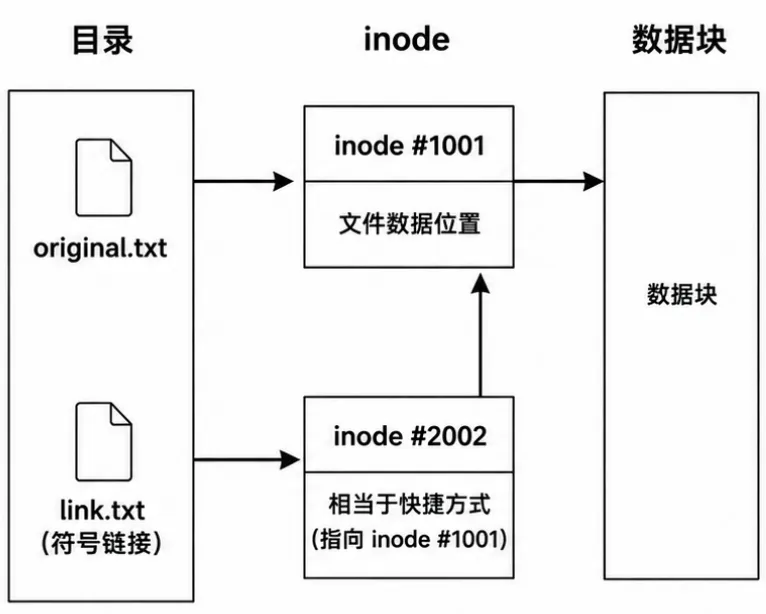
通过 ln 命令就能创建符号链接,目录和文件均可:ln -s 原对象 链接名
硬链接
考虑以下场景:我希望两个“文件” /data/a.txt 和 /data/b.txt 的内容完全相同,并且无论编辑谁,都会同时作用于另一个文件,并且删除二者任意一个也不会影响另一个文件。假如没有最后一个删除限制,拿上面的符号链接就可以解决,但是如果要实现删除二者任意一个也不会影响另一个文件,得用到硬链接了。
通过 ln 命令也能创建硬链接,只有同文件系统的文件可以创建硬链接:ln 原对象 链接名
后台任务和终端复用器
在一个 Shell 中,运行一个命令后它就独占了整个 Shell,如果这个命令很耗时,那此时就无法再运行第二个命令了。此时,我们有多种解决方案,分别是 Linux 传统的前后台任务机制以及更为强大易用的终端复用器。这里只介绍终端复用器
终端复用器
tmux 工具非常强大,是推荐使用的终端复用器。它有多层级的设计,能像浏览器一样,轻松实现切换标签、分屏等高级操作。不过为了教程精简,下面只分享最基础的功能,更多内容可以查看文章:
- 安装:
sudo apt install tmux - 首先创建一个会话:
tmux(可以起一个名字tmux new -s train) - 创建会话后默认就会进入该会话:
- 在会话中会有一个和普通 Shell 完全一样的终端,可以任意运行命令:
python train.py - 然后离开当前会话,相当于最小化,程序依然会运行:按快捷键 Ctrl + B,松开后再按 D
- 在会话中会有一个和普通 Shell 完全一样的终端,可以任意运行命令:
- 此时会回到原来的 Shell,
tmux中的程序仍然继续运行 - 如果想重新进入会话,首先查看已有会话:
tmux ls - 然后指定会话名重新进入:
tmux attach -t train(如果不指定会话名,默认进入上次使用的)
系统资源查询
Windows 有任务管理器来查看系统资源的使用情况,相同的,Linux 也有丰富的工具来查询和管理系统资源。
- 任务管理器(CPU、内存和进程):
top,htop - 进程中止:
kill,pkill - 磁盘状态查看:
du,df,lsblk,iotop - 网络状态查看:
ifconfig,iftop,nload
查看管理 CPU、内存和进程的任务管理器 top 和 htop,前者是绝大多数 Linux 发行版都会自带的系统组件,后者需要手动安装,但是更为强大和好用。
用 top 命令即可打开任务管理器,打开后用 q 或 Ctrl + C 退出。
除了显示当前系统的状态外,top 还能显示和管理进程,这就是下面的表格显示的内容。首先看到表头,每一列的含义是:
- PID – 进程编号
- USER – 启动该进程的用户
- PR – 进程调度优先级,数值越小优先级越高
- NI – 进程 nice 值,数值越小优先级越高
- VIRT – 虚拟内存总量
- RES – 实际驻留在物理内存中的大小
- SHR – 共享内存大小
- S – 进程状态:R 运行,S 可中断睡眠,D 不可中断睡眠,T 已暂停,Z 僵尸进程,I 空闲内核线程
- %CPU – CPU 使用率
- %MEM – 物理内存使用率
- TIME+ – 进程累计占用 CPU 的时间
- COMMAND – 进程对应的命令或程序名
然后我们就可以用 ↑ ↓ 和 PGUP PGDN,来滚动和翻页整个表格了,除此之外,还可以输出大写 P 以 CPU 占用排序,输入大写 M 以内存占用排序。
htop 工具
htop 相当于加强版的 top,它的界面更美观易用,同时功能也更强大,首先安装它:sudo apt install htop -y
使用 htop 命令即可打开任务管理器,打开后用 q 或 Ctrl + C 退出。htop 会占满终端并自动刷新
因此 htop 的使用难度就很低了,这里简单介绍一下两个常用的功能:
- 搜索:按 F3 或者鼠标点击 Search 按钮,接着就可以用关键字搜索进程了。
- 中止:高亮选中一行进程后按 F9 或者鼠标点击 Kill 按钮,会进入信号发送界面,选择 15 SIGTERM 发送来请求中止进程,或者发送 9 SIGKILL 来强制中止进程。
进程终止
上一节介绍的 htop 已经有中止进程的功能了,不过 Linux 自身也有专门的命令。
(1)kill 命令:杀死指定 ID 进程
使用 kill 进程ID 来杀死进程,进程 ID 可以通过 top 或者 htop 查到。
kill 默认发送 SIGTERM 即请求中止进程,如果进程已经完全卡死不响应,可以发送 SIGKILL 来强制中止进程,使用 kill -9 进程ID
(2)pkill 命令:杀死指定正则表达式的进程
使用 pkill 正则表达式 来杀死进程,所有进程名匹配上正则表达式的进程都会被一起杀死,因此可能一次杀多个。
pkill 默认匹配进程名,如果想匹配完整的启动命令,可以使用 -f 参数,例如:pkill -f "python.*train.py"
同样,pkill 默认发送 SIGTERM 即请求中止进程,如果进程已经完全卡死不响应,可以发送 SIGKILL 来强制中止进程,使用 pkill -9 正则表达式
磁盘状态查看
du(disk usage)用于查看文件或目录实际占用了多少磁盘空间。-s 参数表示只显示汇总结果,不每行列出所有对象的大小,-h 参数让容量自动使用 KB、MB、GB 等易读单位。du -sh 的调用方式基本上是最常用的固定搭配
df(disk free)用于查看已经挂载的文件系统还有多少可用空间。因此,一块尚未挂载的磁盘或分区不会出现在 df 中。-h 参数让容量自动使用 KB、MB、GB 等易读单位,因此最常使用的
lsblk 命令:查询磁盘和分区
lsblk(list block devices)用于查看计算机中的磁盘、分区以及它们的挂载关系。因此,即使是空盘,它也会出现在 lsblk 里。
磁盘挂载
对于 Windows 用户来说,挂载是很陌生的概念。因为 Windows 如果接入了新磁盘,格式化后就直接显示为新盘符了(例如 E:\ 盘)。
但对于 Linux,没有盘符这个概念,整个系统只有唯一的一棵树,每个磁盘相当于挂在整个树的某个节点下,这就是为什么我们需要挂载磁盘。
看到下图示例,假如一台计算机有两块磁盘分别为 A 和 B,我们可以让 A 磁盘储存根目录,称为系统盘,可以让 B 磁盘仅储存用户的用户文件,成为用户盘。那么,就可以将 B 磁盘的文件系统挂载到 /home 目录下,这样,所有储存在 /home 目录里面的内容,实际写入的磁盘是 B,而其他的目录均写入磁盘 A。
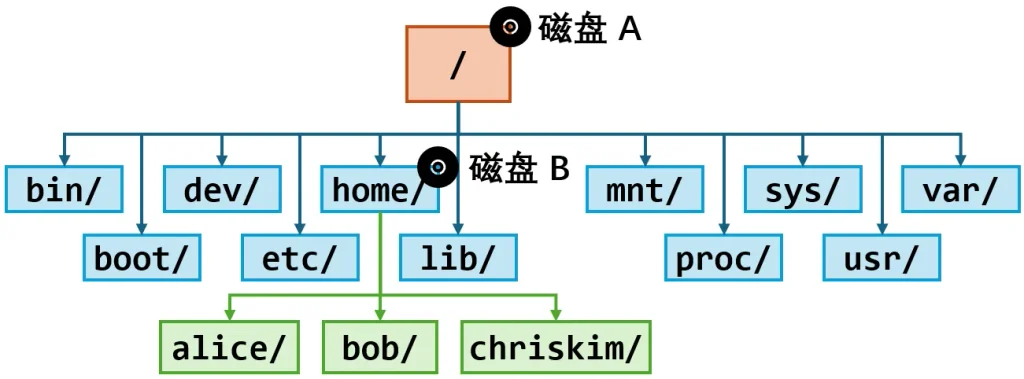
挂载磁盘
对于带桌面环境的 Linux,例如 Ubuntu Desktop,插入 U 盘或移动硬盘后通常会自动挂载,因此一般不需要手动操作。但在服务器 Linux 中,系统通常只会识别设备,而不会自动挂载。
插入设备后,可以先使用前面介绍过的 lsblk 查看。
首先创建一个目录作为挂载位置:
sudo mkdir -p /mnt/usb然后使用 mount:
sudo mount /dev/sdb1 /mnt/usb此时正常来说就完成了挂载,ls /mnt/usb 看到的就是 /dev/sdb1 文件系统里面的内容,向 /mnt/usb 写入文件也会实际写入这块磁盘。
可以再次使用 lsblk 确认挂载结果
除了 /mnt/usb 外,挂载位置本身没有特殊要求,只要是一个存在的目录即可。例如:
sudo mkdir -p /data/backup

sudo mount /dev/sdb1 /data/backup需要注意,如果把文件系统挂载到一个原本已经存在文件的目录上,那么这个目录原来的文件并不会被删除,但在挂载期间会暂时看不到。因此一般建议使用专门创建的空目录作为挂载点。
卸载磁盘
移动设备在拔出之前,最好先进行卸载,否则还有尚未真正写入磁盘的数据时,直接拔出可能导致数据丢失或文件系统损坏。
使用 umount 命令卸载(注意命令叫做 umount,而不是 unmount):
sudo umount /mnt/usb # 可以指定挂载点

sudo umount /dev/sdb1 # 也可以指定设备
如果卸载时提示 target is busy,说明还有程序正在使用这个挂载目录。例如当前 Shell 正好位于 /mnt/usb 中,也会导致无法卸载。
环境变量
我们在前文已经接触过 Shell 变量,变量可以临时保存一段数据,使用 $变量名 可以读取变量的值:echo $name 但普通 Shell 变量默认只属于当前 Shell。从当前 Shell 启动其他程序时,这些程序并不会自动获得普通变量。
如果希望变量能够传递给当前 Shell 启动的程序,可以使用 export 将其导出为环境变量:
export name="Chris"可以使用 env 查看当前环境中的所有环境变量。
特殊环境变量——PATH
PATH 是 Linux 中最重要的环境变量之一,它决定了 Shell 去哪些目录寻找命令。
假如执行命令 ls,我们并没有告诉 Shell ls 程序具体位于哪里。此时 Shell 就会按照 PATH 中的顺序,到这些目录中寻找名为 ls 的可执行程序。
另外,PATH 中越靠前的目录优先级越高。如果不同目录中存在同名命令,Shell 通常会优先找到排在前面的那个。
特殊环境变量——LD_LIBRARY_PATH
很多 Linux 程序并不是把所有功能都包含在自己的可执行文件中,而是运行时还需要加载一些动态链接库。当程序运行时,Linux 的动态链接器需要找到这些库文件,否则就会因为缺失库而运行失败。这类动态链接库文件通常以 .so 结尾
Bash 配置文件 .bashrc
.bashrc 是 Bash 常用的用户级配置文件,一般位于当前用户的家目录 ~/.bashrc,它的文件名以 . 开头,因此它属于隐藏文件,可以使用 ll 别名或者 ls -al 查看它。
.bashrc 本质上就是一份 Shell 脚本。每次启动交互式 Bash 时,Bash 通常会读取并执行其中的内容。因此,平时可以直接在 Bash 中执行的很多配置命令,也可以写进 .bashrc,让它们以后自动执行。
可以使用文本编辑器打开来修改:nano ~/.bashrc
bashrc 常用来干什么
长期保存环境变量
例如前文介绍过,如果希望将 /opt/myapp/bin 加入 PATH,直接在终端中执行时,只对当前 Shell 生效。如果把这一行加入 ~/.bashrc(位置一般不重要,加到末尾即可):
export PATH="/opt/myapp/bin:$PATH"那么之后每次打开 Bash 时都会自动执行这条命令。
类似地,也可以设置其他环境变量,例如自己装过 CUDA 的读者肯定有印象:
export PATH=$PATH:/usr/local/cuda/bin

export LD_LIBRARY_PATH=$LD_LIBRARY_PATH:/usr/local/cuda/lib64
设置命令别名
本文非常前面就已经提到了别名,现在终于可以学习自己设定了。别名可以给一个较长的命令取一个更短的名字,例如:
alias ll='ls -alF'之后执行 ll 就相当于执行 ls -alF
直接在 Shell 中执行 alias 同样只是临时生效,写入 .bashrc 后,每次打开 Bash 都会自动创建这些别名。
基于脚本语法的功能
实际上,因为 .bashrc 本质上就是 Shell 脚本,所以也可以在里面执行普通命令。例如:
echo “Welcome back!”
那么以后每次打开对应的 Bash 时,都可能看到这段文字。
不过一般建议 .bashrc 主要用于 Shell 配置,不要在里面加入耗时很长、需要用户输入或者会产生大量输出的命令,否则每次打开 Shell 都会受到影响。
重新加载 .bashrc
修改 .bashrc 后,新打开的 Bash 通常会读取新的配置,因此最简单的方法是关闭并重新打开终端。如果不想重新打开终端,也可以让当前 Bash 立即重新执行 .bashrc:
source ~/.bashrc # 完整形式

. ~/.bashrc # 简写形式
了解到这里,如果用过 Python 的虚拟环境 venv,应该就能理解 source xxx/bin/activate 在做什么了:它让当前 Bash 执行虚拟环境的激活脚本,从而修改 PATH 等环境变量,让 python 等命令指向虚拟环境中的版本。